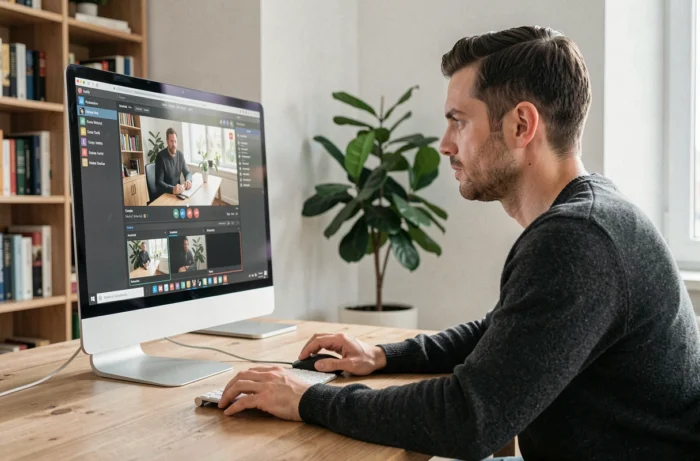
Het vastleggen van een videostream die in een browser onder Windows wordt uitgezonden, brengt technische beperkingen met zich mee die de populaire gidsen vaak vermijden: uitvoercodec, hardwareversnelling van de browser die interfereert met de opname, beheer van systeemgeluid versus microfoon, en vooral het Franse juridische kader dat recent is veranderd. We bespreken hier de punten die belangrijk zijn om een bruikbaar bestand te verkrijgen zonder kwaliteitsverlies of onaangename juridische verrassingen.
Hardwareversnelling van de browser en opname-artifacten onder Windows
De eerste reflex voordat je een opname start, is om het gedrag van de GPU in de browser te controleren. Chrome, Edge en Firefox activeren standaard de video-decoding versneld door de GPU, wat een zwart scherm in het vastgelegde bestand kan opleveren, terwijl de weergave op het scherm normaal lijkt.
Het probleem komt van het renderpad: de gedecodeerde stream blijft in het videogeheugen en gaat niet via het klassieke compositieoppervlak van het Windows-bureau. De schermrecorder legt dan een lege rechthoek of een bevroren frame vast.
De oplossing is om de hardwareversnelling tijdelijk uit te schakelen in de browserinstellingen voordat je de opname start. In Chrome vind je de instelling onder Instellingen > Systeem. In Firefox, onder Instellingen > Prestaties, vink “Gebruik hardwareversnelling” uit. We raden aan om de optie weer in te schakelen zodra de opname is voltooid om de huidige navigatie niet te verslechteren.
Voor degenen die een video van internet willen opnemen zonder tegen dit soort problemen aan te lopen, is het belangrijk om te onthouden dat elke browser het grafische pipeline anders beheert, en dat een snelle test van enkele seconden voor de echte opname voorkomt dat je achteraf met een zwart scherm komt te zitten.

Systeemgeluidsopname onder Windows: routing en configuratie
Windows biedt geen native systeemgeluidsopname in al zijn ingebouwde tools. De Xbox Game Bar (sneltoets Win + G) neemt het geluid van de actieve applicatie op, maar alleen als deze wordt gedetecteerd als “spel” of als je deze handmatig hebt toegevoegd. Voor een browser-tabblad dat een videostream uitzendt, is het resultaat willekeurig.
OBS Studio blijft de referentie voor het beheersen van audio-routing. Het stelt je in staat om een bron “Audio-opname van de applicatie” toe te voegen onder Windows 11, of om de globale audio-uitgang vast te leggen via “Geluid van het bureaublad opnemen”. Onder Windows 10 bestaat deze granulariteit niet native in OBS: je moet een virtueel audiodevice gebruiken of de standaarduitgang van het systeem selecteren.
De audio-track van de video-track scheiden
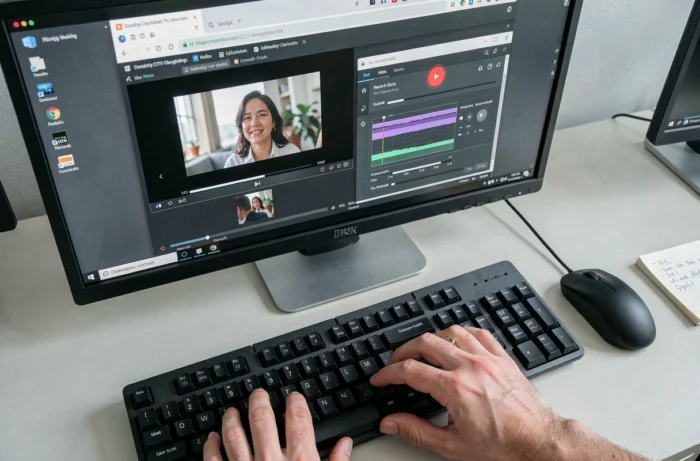
Om een schoon bestand te verkrijgen, configureer je OBS in de modus “Geavanceerde opname” met afzonderlijke audiotracks. Zo kun je het geluid van de browser isoleren van de microfoon, wat een eventuele latere montage vereenvoudigt. Het MKV-containerformaat heeft de voorkeur tijdens de opname (geen corruptie als het proces vastloopt), met een automatische conversie naar MP4 aan het einde via de optie “Opnamen remuxen”.
- Track 1: bureaugeluids (geluid van de online video)
- Track 2: microfoon (als je de video becommentarieert)
- Track 3: globale mix voor een snelle export zonder montage
Deze configuratie voorkomt de klassieke val van een stille opname of geluid dat dubbel wordt opgenomen door de microfoonfeedback.
Codec en container: de juiste instelling kiezen voor een bruikbaar bestand
De keuze van de encoder codec bepaalt zowel de bestandsgrootte als de CPU-belasting tijdens de opname. Twee opties domineren onder Windows.
De x264-encoder (software) werkt op alle machines maar belast de processor sterk. Op een bescheiden PC kan het opnemen van een stream in 1080p zichtbare haperingen in het uiteindelijke bestand veroorzaken als de CPU het niet bijhoudt.
De hardware-encoder NVENC (Nvidia-kaarten) of AMF (AMD-kaarten) delegeert het werk naar de toegewezen GPU. De kwaliteit bij gelijke bitrate is iets lager dan die van x264 in de preset “slow”, maar de CPU-belasting daalt tot enkele procenten, waardoor de processor vrij blijft voor het decoderen van de stream in de browser.
Aanbevolen instellingen voor het opnemen van webstreams
- Uitgangsresolutie: identiek aan de weergaveresolutie van de stream (vaak 1920×1080). Niet opschalen.
- Bitrate: tussen 8 en 15 Mbps voor 1080p. Daarboven is de visuele winst verwaarloosbaar voor een al gecomprimeerde webvideo.
- Containerformaat: MKV tijdens de opname, remux naar MP4 daarna.
- Beelden per seconde: afgestemd op de bron. De meeste webstreams zenden uit in 30 fps, niet in 60.
Juridisch kader in Frankrijk: wat is er veranderd sinds 30 april 2026
De kwestie van het recht is onlosmakelijk verbonden met het vastleggen van video’s online. Sinds 30 april 2026 heeft een beslissing van de Raad van State de laatste stap van de geleidelijke respons die door de Arcom wordt beheerd, opgeschort: de autoriteit kan de lopende dossiers niet meer aan de procureur overdragen voor strafrechtelijke sancties totdat een nieuwe conforme decreet is gepubliceerd.
Concreet blijft de Arcom waarschuwingen per post versturen, maar het mechanisme voor vereenvoudigde boetes staat stil voor niet-massaal gebruik. Het downloaden of opnemen van een beschermd werk zonder toestemming blijft illegaal volgens de Code van intellectuele eigendom, maar het risico op sancties via dit specifieke kanaal is vandaag de dag in de praktijk nul.
Geautomatiseerde blokkering van IPTV-streams en sportstreaming
Parallel hieraan heeft Frankrijk de geautomatiseerde en realtime blokkering van IPTV-streams en piratestreaming-sites goedgekeurd. Internetproviders moeten nu onmiddellijk verdachte illegale streams blokkeren, zonder voorafgaande menselijke controle. De regelmaat van de blokkering wordt achteraf gecontroleerd.
Voor een gebruiker die een live sportstream wil vastleggen, betekent dit dat de stream tijdens de opname kan worden onderbroken zonder voorafgaande kennisgeving. Voorzie een back-up opname of controleer of de bron een officiële omroep is om te voorkomen dat je met een afgebroken bestand komt te zitten.
Het opnemen van inhoud voor strikt persoonlijk gebruik (privé-kopie van een stream waartoe je legaal toegang hebt) blijft getolereerd, maar de grens met inbreuk op auteursrechten ligt in de aard van de bronstream en de eventuele herdistributie van het bestand. Het vastleggen van een openbaar webinar of je eigen live-uitzending vormt geen probleem. Het vastleggen van een film op een SVOD-platform dat door DRM wordt beschermd, valt onder een heel ander juridisch kader.