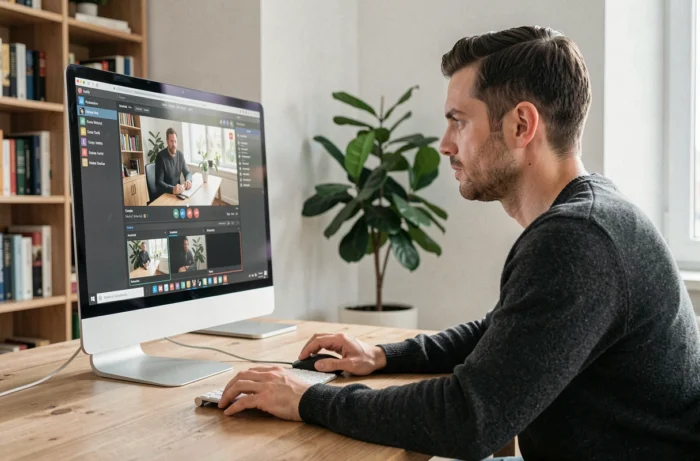
Die Aufnahme eines Video-Streams, der in einem Browser unter Windows abgespielt wird, bringt technische Herausforderungen mit sich, die die allgemeinen Anleitungen oft umgehen: Ausgabe-Codec, Hardwarebeschleunigung des Browsers, die die Aufnahme stört, Verwaltung des Systemtons versus Mikrofon und vor allem der französische Rechtsrahmen, der sich kürzlich geändert hat. Hier erläutern wir die Punkte, die wichtig sind, um eine verwertbare Datei ohne Qualitätsverlust oder rechtliche Überraschungen zu erhalten.
Hardwarebeschleunigung des Browsers und Aufnahmeartefakte unter Windows
Der erste Reflex, bevor man eine Aufnahme startet, besteht darin, das Verhalten der GPU im Browser zu überprüfen. Chrome, Edge und Firefox aktivieren standardmäßig die GPU-beschleunigte Videodekodierung, was zu einem schwarzen Bildschirm in der aufgenommenen Datei führen kann, während die Wiedergabe auf dem Bildschirm normal erscheint.
Das Problem liegt im Rendering-Pfad: Der dekodierte Stream bleibt im Videospeicher und durchläuft nicht die klassische Kompositionsoberfläche des Windows-Desktops. Der Bildschirmrekorder erfasst dann ein leeres Rechteck oder einen eingefrorenen Rahmen.
Die Lösung besteht darin, die Hardwarebeschleunigung in den Einstellungen des Browsers vorübergehend zu deaktivieren, bevor die Aufnahme gestartet wird. In Chrome befindet sich die Einstellung unter Einstellungen > System. In Firefox unter Einstellungen > Leistung, das Häkchen bei „Hardwarebeschleunigung verwenden“ entfernen. Wir empfehlen, die Option nach Abschluss der Aufnahme wieder zu aktivieren, um die aktuelle Navigation nicht zu beeinträchtigen.
Für diejenigen, die ein Video aus dem Internet aufnehmen möchten, ohne auf solche Probleme zu stoßen, ist es wichtig zu beachten, dass jeder Browser den Grafik-Pipeline unterschiedlich verwaltet, und ein schneller Test von ein paar Sekunden vor der eigentlichen Aufnahme hilft, einen schwarzen Bildschirm im Nachhinein zu vermeiden.

Systemaudioaufnahme unter Windows: Routing und Konfiguration
Windows bietet in seinen integrierten Tools keine native Systemaudioaufnahme. Die Xbox Game Bar (Tastenkombination Win + G) zeichnet den Ton der aktiven Anwendung auf, jedoch nur, wenn diese als „Spiel“ erkannt wird oder wenn Sie sie manuell hinzugefügt haben. Bei einem Browser-Tab, der einen Video-Stream abspielt, ist das Ergebnis zufällig.
OBS Studio bleibt der Maßstab, um das Audio-Routing zu beherrschen. Es ermöglicht das Hinzufügen einer Quelle „Anwendungsaudioaufnahme“ unter Windows 11 oder das Erfassen des gesamten Audioausgangs über „Desktop-Audioaufnahme“. Unter Windows 10 existiert diese Granularität nativ nicht in OBS: Man muss über ein virtuelles Audiogerät gehen oder den Standardausgang des Systems auswählen.
Trennung der Audiospur von der Videospur
Um eine saubere Datei zu erhalten, konfigurieren Sie OBS im Modus „Erweiterte Aufnahme“ mit getrennten Audiospuren. So können Sie den Ton des Browsers vom Mikrofon isolieren, was eine spätere Bearbeitung erleichtert. Das MKV-Containerformat ist während der Aufnahme vorzuziehen (keine Beschädigung, wenn der Prozess abstürzt), mit einer automatischen Umwandlung in MP4 am Ende über die Option „Aufnahmen remuxen“.
- Spur 1: Desktop-Audio (Ton des Online-Videos)
- Spur 2: Mikrofon (wenn Sie das Video kommentieren)
- Spur 3: Gesamter Mix für einen schnellen Export ohne Bearbeitung
Diese Konfiguration vermeidet die klassische Falle einer stummen Aufnahme oder eines doppelten Tons durch das Mikrofon-Feedback.
Codec und Container: die richtige Einstellung für eine verwertbare Datei wählen
Die Wahl des Encoder-Codecs bestimmt sowohl die Dateigröße als auch die CPU-Belastung während der Aufnahme. Zwei Optionen dominieren unter Windows.
Der x264-Encoder (Software) funktioniert auf allen Maschinen, belastet jedoch stark den Prozessor. Auf einem bescheidenen PC kann die Aufnahme eines Streams in 1080p sichtbare Ruckler in der endgültigen Datei verursachen, wenn die CPU nicht mithält.
Der Hardware-Encoder NVENC (Nvidia-Karten) oder AMF (AMD-Karten) delegiert die Arbeit an die dedizierte GPU. Die Qualität bei vergleichbarem Bitrate ist leicht unter dem x264 im „slow“-Preset, aber die CPU-Belastung sinkt auf einige Prozent, was der CPU Freiraum für das Dekodieren des Streams im Browser lässt.
Empfohlene Einstellungen für die Aufnahme von Web-Streams
- Ausgangsauflösung: identisch mit der Wiedergabeauflösung des Streams (häufig 1920×1080). Nicht hochskalieren.
- Bitrate: zwischen 8 und 15 Mbps für 1080p. Darüber hinaus ist der visuelle Gewinn für ein bereits komprimiertes Webvideo vernachlässigbar.
- Containerformat: MKV während der Aufnahme, Remux in MP4 danach.
- Bilder pro Sekunde: auf die Quelle abgestimmt. Die Mehrheit der Web-Streams sendet in 30 fps, nicht in 60.
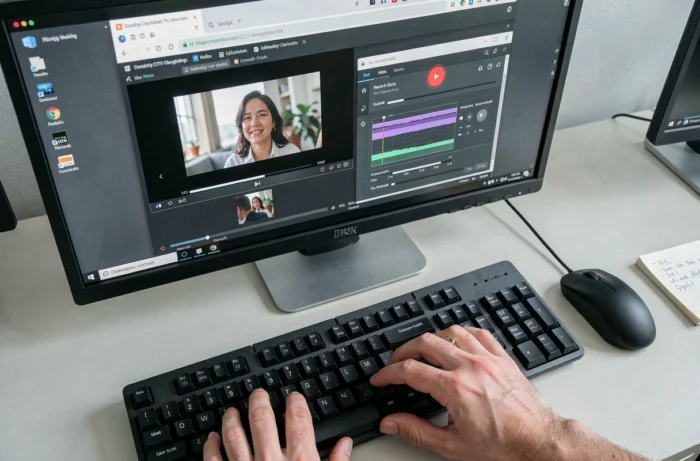
Rechtsrahmen in Frankreich: was sich seit dem 30. April 2026 geändert hat
Die Frage des Rechts ist untrennbar mit der Aufnahme von Online-Videos verbunden. Seit dem 30. April 2026 hat eine Entscheidung des Staatsrates die letzte Phase der gestaffelten Reaktion, die von der Arcom verwaltet wird, ausgesetzt: die Behörde kann laufende Akten nicht mehr an die Staatsanwaltschaft zur strafrechtlichen Sanktion übermitteln, solange kein neuer konformer Erlass veröffentlicht wurde.
Konkret sendet die Arcom weiterhin Warnungen per Post, aber der Mechanismus der vereinfachten Geldbuße ist für nicht massenhafte Nutzungen eingestellt. Der unerlaubte Download oder die unerlaubte Aufnahme eines geschützten Werkes bleibt nach dem Gesetz über das geistige Eigentum illegal, aber das Risiko einer Sanktion über diesen spezifischen Kanal ist heute praktisch null.
Automatisierte Blockierung von IPTV-Streams und Sport-Streaming
Parallel dazu hat Frankreich die automatisierte und Echtzeit-Blockierung von IPTV-Streams und von Piraten-Streaming-Websites genehmigt. Die ISPs müssen nun verdächtige illegale Streams sofort blockieren, ohne vorherige menschliche Überprüfung. Die Regelmäßigkeit der Blockierung wird nachträglich kontrolliert.
Für einen Benutzer, der einen Live-Sport-Stream aufnehmen möchte, bedeutet dies, dass der Stream während der Aufnahme ohne Vorwarnung unterbrochen werden kann. Es ist ratsam, eine Backup-Aufnahme einzuplanen oder sicherzustellen, dass die Quelle ein offizieller Sender ist, um zu vermeiden, mit einer abgeschnittenen Datei dazustehen.
Die Aufnahme eines Inhalts für strikt persönliche Zwecke (private Kopie eines Streams, auf den Sie legalen Zugang haben) bleibt toleriert, aber die Grenze zur Urheberrechtsverletzung hängt von der Art des Quell-Streams und der möglichen Weiterverbreitung der Datei ab. Einen öffentlichen Webinar oder Ihren eigenen Live-Stream aufzunehmen, stellt kein Problem dar. Einen Film auf einer SVOD-Plattform, die durch DRM geschützt ist, aufzunehmen, fällt in eine ganz andere rechtliche Kategorie.