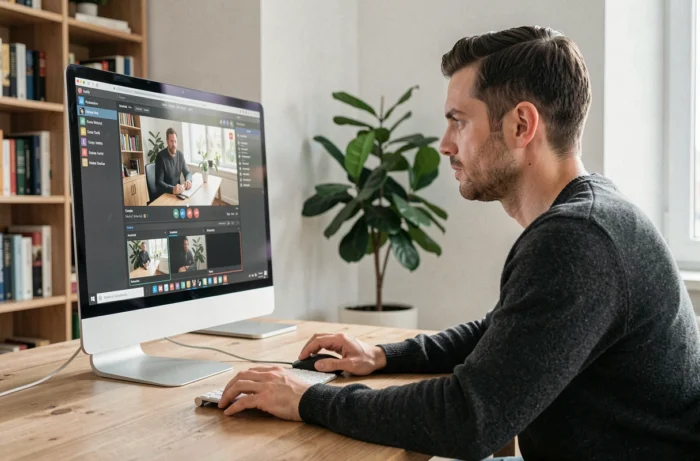
La capture d’un flux vidéo diffusé dans un navigateur sous Windows pose des contraintes techniques que les guides grand public esquivent : codec de sortie, accélération matérielle du navigateur qui interfère avec l’enregistrement, gestion du son système versus micro, et surtout le cadre juridique français qui a bougé récemment. Nous détaillons ici les points qui comptent pour obtenir un fichier exploitable sans perte de qualité ni mauvaise surprise légale.
Accélération matérielle du navigateur et artefacts de capture sous Windows
Le premier réflexe avant de lancer un enregistrement est de vérifier le comportement du GPU dans le navigateur. Chrome, Edge et Firefox activent par défaut le décodage vidéo accéléré par le GPU, ce qui peut produire un écran noir dans le fichier capturé alors que la lecture à l’écran semble normale.
Le problème vient du chemin de rendu : le flux décodé reste dans la mémoire vidéo et ne transite pas par la surface de composition classique du bureau Windows. L’enregistreur d’écran capture alors un rectangle vide ou un cadre figé.
La solution consiste à désactiver temporairement l’accélération matérielle dans les paramètres du navigateur avant de lancer la capture. Sur Chrome, le réglage se trouve dans Paramètres > Système. Sur Firefox, dans Paramètres > Performances, décocher « Utiliser l’accélération graphique matérielle ». Nous recommandons de réactiver l’option une fois l’enregistrement terminé pour ne pas dégrader la navigation courante.
Pour ceux qui souhaitent enregistrer une vidéo depuis internet sans se heurter à ce type de problème, il faut garder en tête que chaque navigateur gère différemment le pipeline graphique, et qu’un test rapide de quelques secondes avant la vraie capture évite de découvrir un écran noir après coup.

Capture audio système sous Windows : routing et configuration
Windows ne propose pas de capture audio système native dans tous ses outils intégrés. La Xbox Game Bar (raccourci Win + G) enregistre le son de l’application active, mais uniquement si celle-ci est détectée comme « jeu » ou si vous l’avez ajoutée manuellement. Pour un onglet de navigateur diffusant un flux vidéo, le résultat est aléatoire.
OBS Studio reste la référence pour maîtriser le routing audio. Il permet d’ajouter une source « Capture audio de l’application » sous Windows 11, ou de capturer la sortie audio globale via « Capture du son du bureau ». Sous Windows 10, cette granularité n’existe pas nativement dans OBS : il faut passer par un périphérique audio virtuel ou sélectionner la sortie par défaut du système.
Séparer la piste audio de la piste vidéo
Pour obtenir un fichier propre, configurez OBS en mode « Enregistrement avancé » avec des pistes audio distinctes. Vous pouvez ainsi isoler le son du navigateur du micro, ce qui simplifie un éventuel montage ultérieur. Le format de conteneur MKV est préférable pendant la capture (pas de corruption si le processus plante), avec une conversion automatique en MP4 à la fin via l’option « Remuxer les enregistrements ».
- Piste 1 : audio du bureau (son de la vidéo en ligne)
- Piste 2 : microphone (si vous commentez la vidéo)
- Piste 3 : mix global pour un export rapide sans montage
Cette configuration évite le piège classique d’un enregistrement muet ou d’un son doublé par le retour micro.
Codec et conteneur : choisir le bon réglage pour un fichier exploitable
Le choix du codec d’encodage détermine à la fois la taille du fichier et la charge CPU pendant la capture. Deux options dominent sous Windows.
L’encodeur x264 (logiciel) fonctionne sur toutes les machines mais sollicite fortement le processeur. Sur un PC modeste, l’enregistrement d’un flux en 1080p peut provoquer des saccades visibles dans le fichier final si le CPU ne suit pas.
L’encodeur matériel NVENC (cartes Nvidia) ou AMF (cartes AMD) délègue le travail au GPU dédié. La qualité à débit équivalent est légèrement inférieure au x264 en preset « slow », mais la charge CPU tombe à quelques pourcents, ce qui laisse le processeur libre pour le décodage du flux dans le navigateur.
Réglages recommandés pour la capture de flux web
- Résolution de sortie : identique à la résolution de lecture du flux (souvent 1920×1080). Ne pas upscaler.
- Débit : entre 8 et 15 Mbps pour du 1080p. Au-delà, le gain visuel est négligeable pour une vidéo web déjà compressée.
- Format de conteneur : MKV pendant la capture, remux en MP4 après.
- Images par seconde : calées sur la source. La majorité des flux web diffusent en 30 fps, pas en 60.
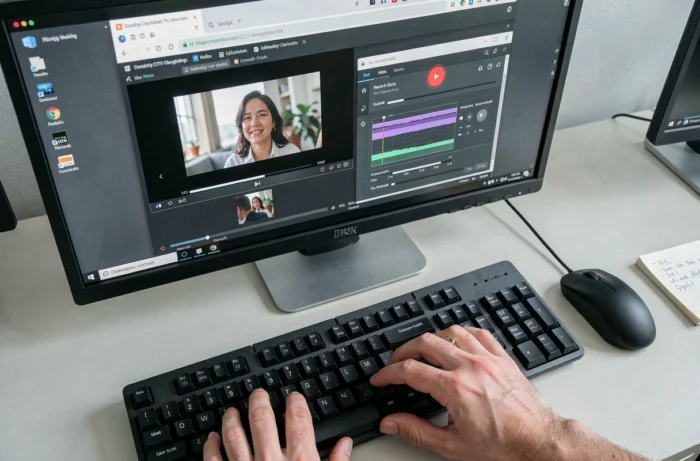
Cadre juridique en France : ce qui a changé depuis le 30 avril 2026
La question du droit est indissociable de la capture de vidéos en ligne. Depuis le 30 avril 2026, une décision du Conseil d’État a suspendu la dernière étape de la riposte graduée gérée par l’Arcom : l’autorité ne peut plus transmettre les dossiers courants au procureur pour sanction pénale tant qu’un nouveau décret conforme n’a pas été publié.
Concrètement, l’Arcom continue d’envoyer des avertissements par courrier, mais le mécanisme d’amende simplifiée est à l’arrêt pour les usages non massifs. Le téléchargement ou l’enregistrement non autorisé d’une œuvre protégée reste illégal au regard du Code de la propriété intellectuelle, mais le risque de sanction via ce canal précis est aujourd’hui nul en pratique.
Blocage automatisé des flux IPTV et streaming sportif
En parallèle, la France a validé le blocage automatisé et en temps réel des flux IPTV et des sites de streaming pirate. Les FAI doivent désormais bloquer immédiatement les flux suspectés illégaux, sans vérification humaine préalable. La régularité du blocage est contrôlée a posteriori.
Pour un utilisateur qui souhaite capturer un flux sportif en direct, cela signifie que le flux peut être coupé en cours d’enregistrement sans préavis. Prévoir un enregistrement de secours ou vérifier que la source est un diffuseur officiel évite de se retrouver avec un fichier tronqué.
L’enregistrement d’un contenu pour usage strictement personnel (copie privée d’un flux auquel vous avez légalement accès) reste toléré, mais la frontière avec la contrefaçon se joue sur la nature du flux source et sur la redistribution éventuelle du fichier. Capturer un webinaire public ou votre propre live ne pose aucun problème. Capturer un film sur une plateforme SVOD protégée par DRM relève d’un tout autre registre juridique.